先日発売した、モニター背面を拡張するモジュールシステム「BACKPACK」。
BACKPACKにはさまざまな活用方法がありますが、今回は3Dプリントパーツを使って、モニター用のバーライトを取り付ける方法をご紹介します。
記事の最後では、今回制作したマウントパーツの3Dモデルも公開します。3Dプリンターをお持ちの方は、ぜひお試しください。
BACKPACKとは
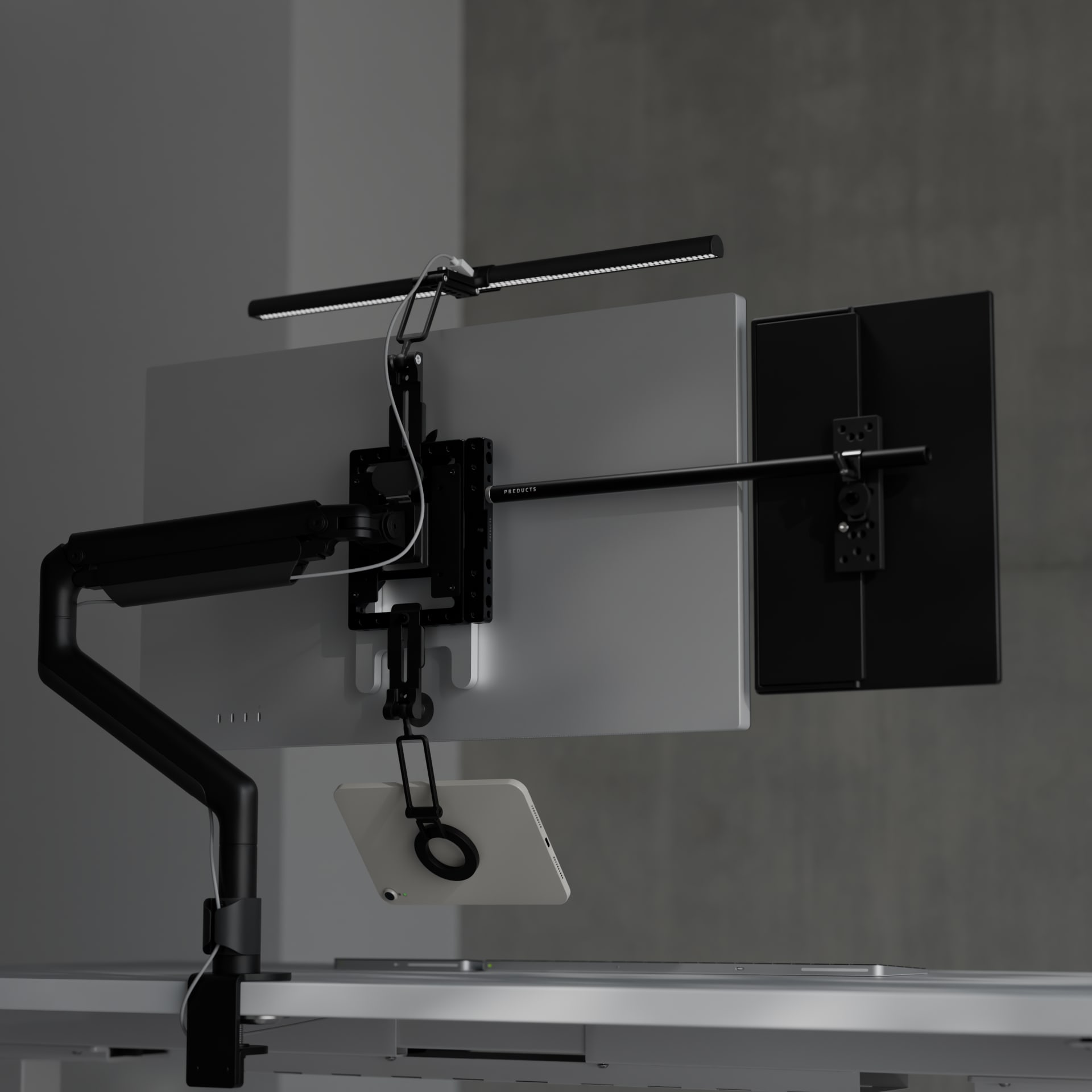
BACKPACKは、モニターとモニターアームの間に取り付けて使用する、モニター背面のモジュールシステムです。
本体に設けられた1/4インチ・3/8インチネジ穴や、PREDUCTSのGadget Armシリーズを利用することで、カメラやライト、サブモニターなどを、モニターの背面や周囲へ配置できます。
デスクの上にものを置くのではなく、これまであまり活用されてこなかったモニターの裏側から、必要な道具を生やしていくようなプロダクトです。
バーライトをモニターの上に浮かせる
モニター用のバーライトといえば、モニターの上端に載せたり、引っ掛けて使用するタイプが一般的です。
ただ、モニター上部に付属するWebカメラをモニターライトが塞いでしまったり、バーライトの光源がカメラに映り込んでしまったりと、環境によっては置き場所に悩むことがあります。
そこで今回は、BACKPACKとRig Gadget Armを利用して、バーライトをモニターの浮かせて使う装着例を紹介します。
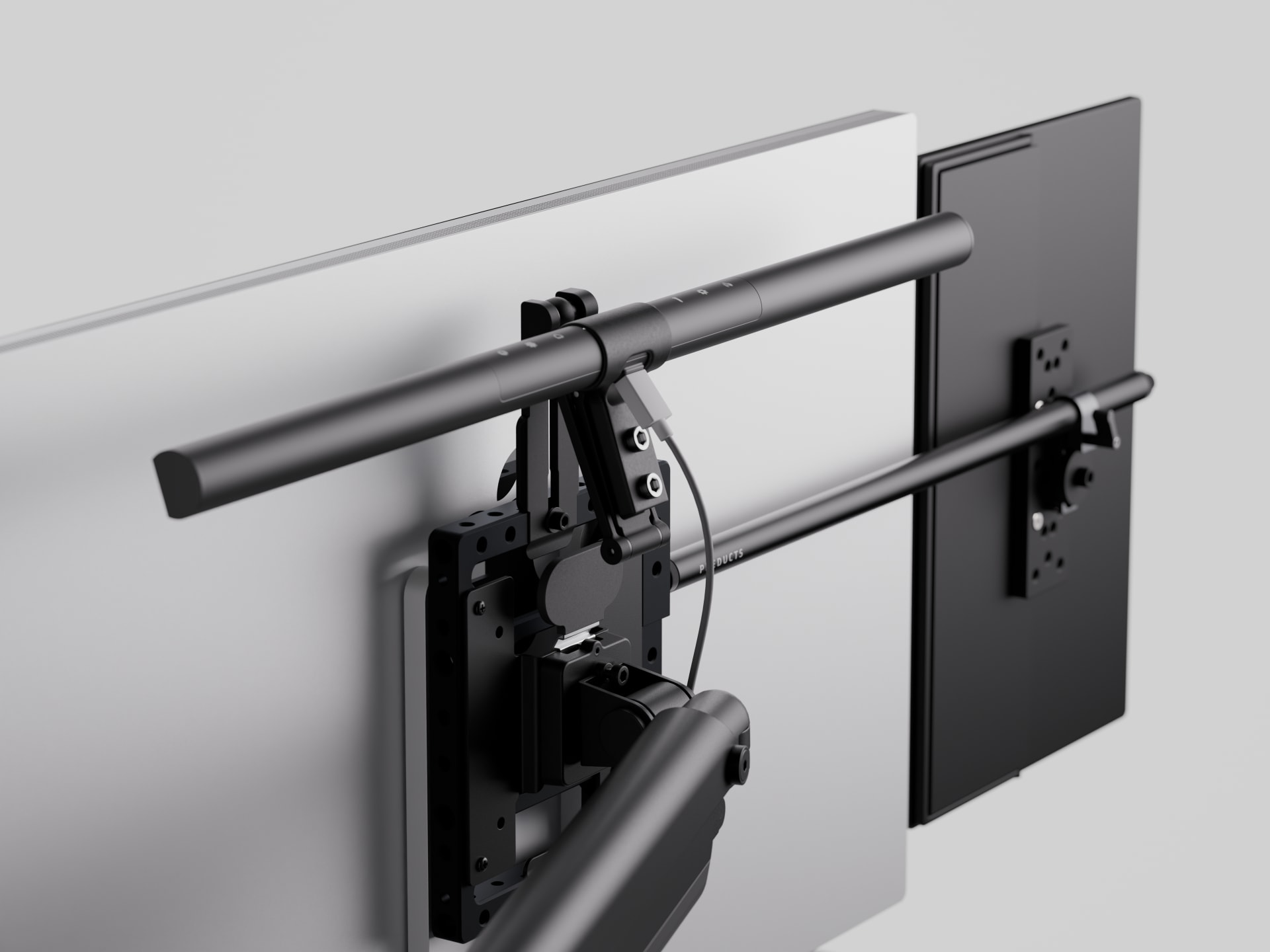
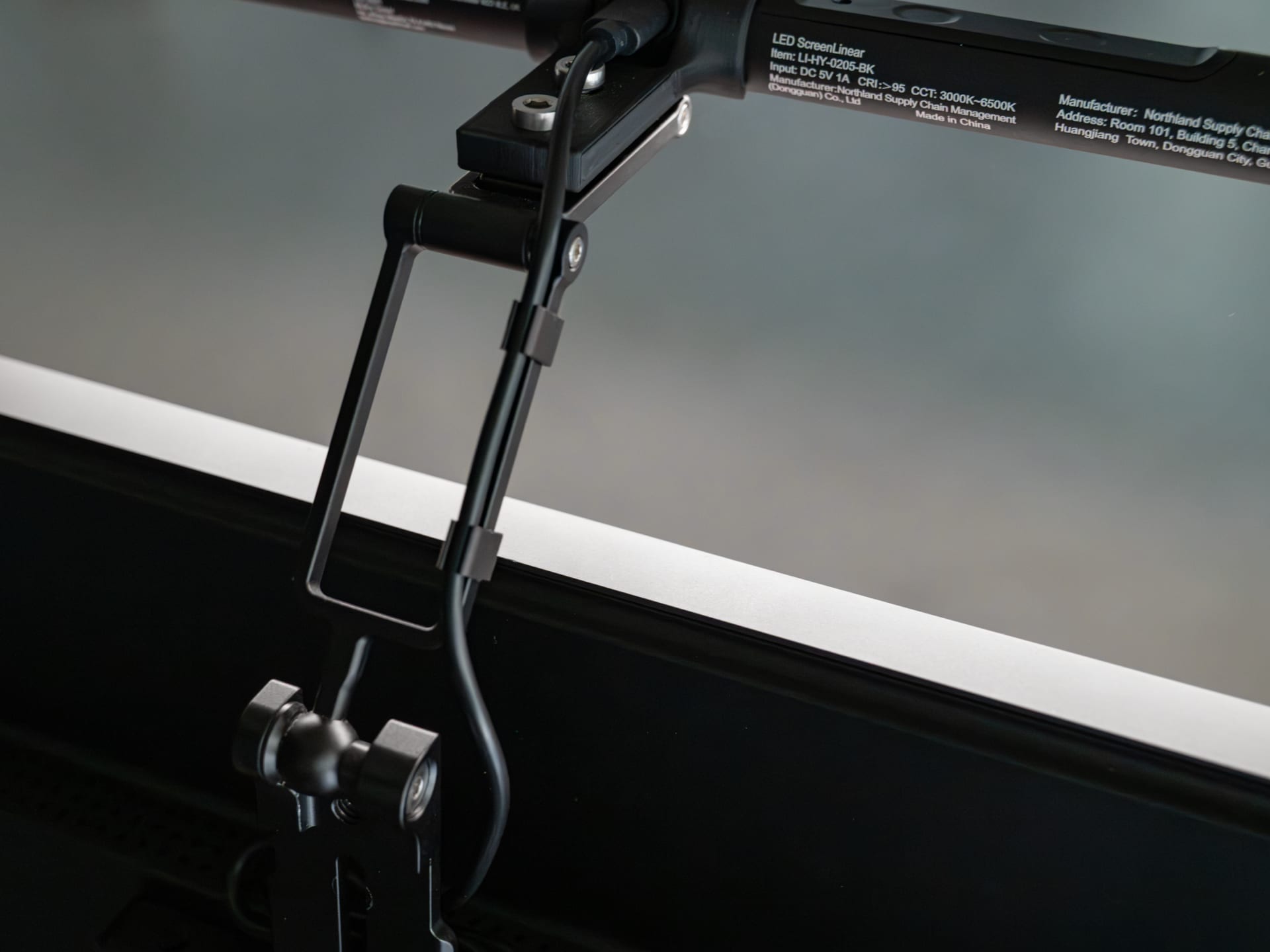
BACKPACKにRig Gadget Armを取り付け、アームの先端に3Dプリントした専用マウントを装着。そのマウントでバーライトを保持しています。
位置や照射角度を自由に調整
Rig Gadget Armには複数の可動部があるため、バーライトの高さや前後位置、照射角度を細かく調整できます。
手元を広く照らしたいときにはバーライトを前方へ動かし、使用しないときにはモニターの奥側へ寄せるなど、そのときの作業に合わせて位置を変更できます。
一般的なモニター上部への固定とは異なり、光源の位置を柔軟に動かせるのも、この取り付け方の利点です。
バーライト専用のマウントを制作
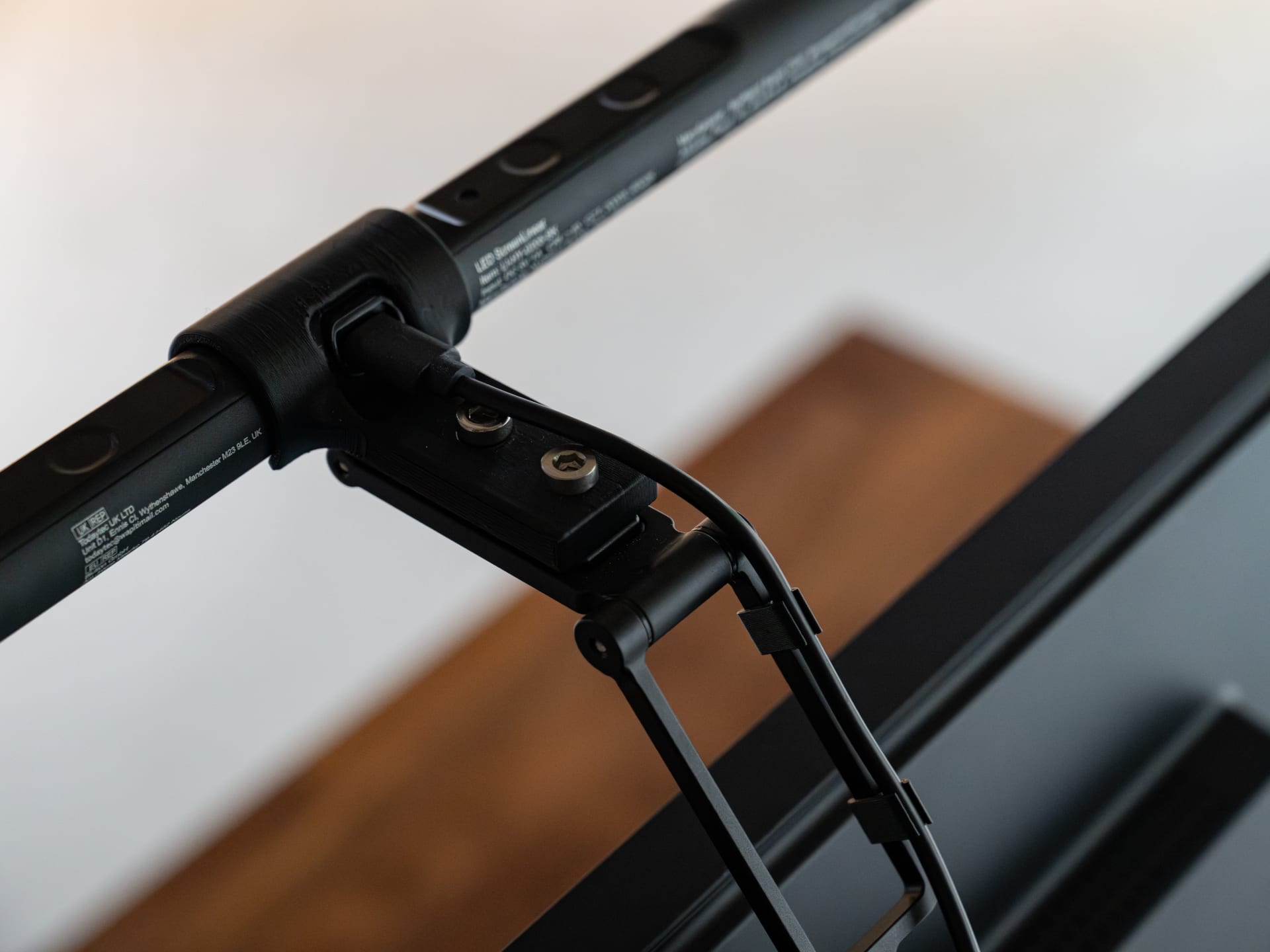
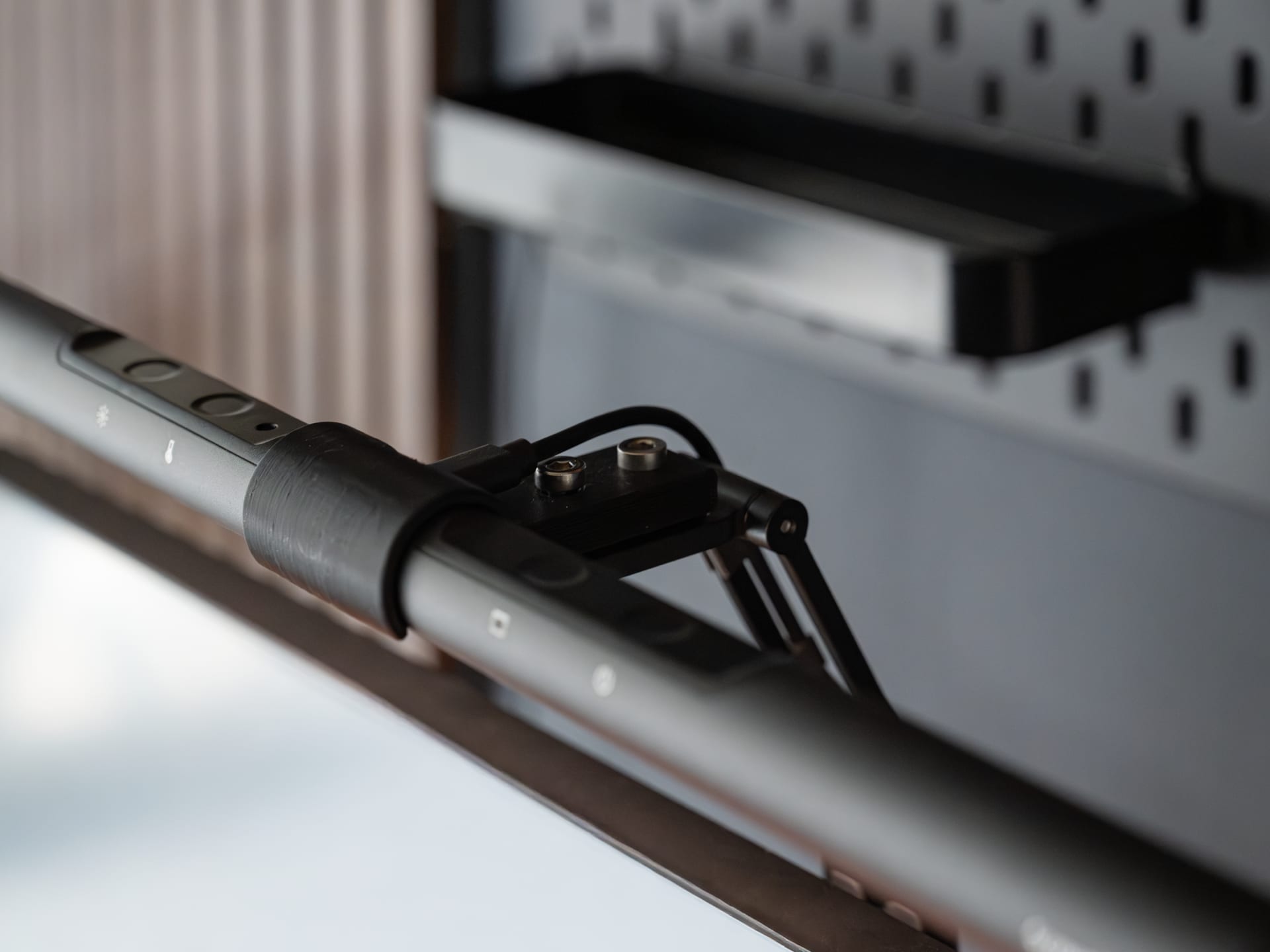
バーライトとRig Gadget Armを接続するために、専用のマウントパーツを3Dプリンターで制作しました。
バーライト本体を上下から挟み込み、Rig Gadget Arm先端の1/4インチネジへ固定する、シンプルな構造です。
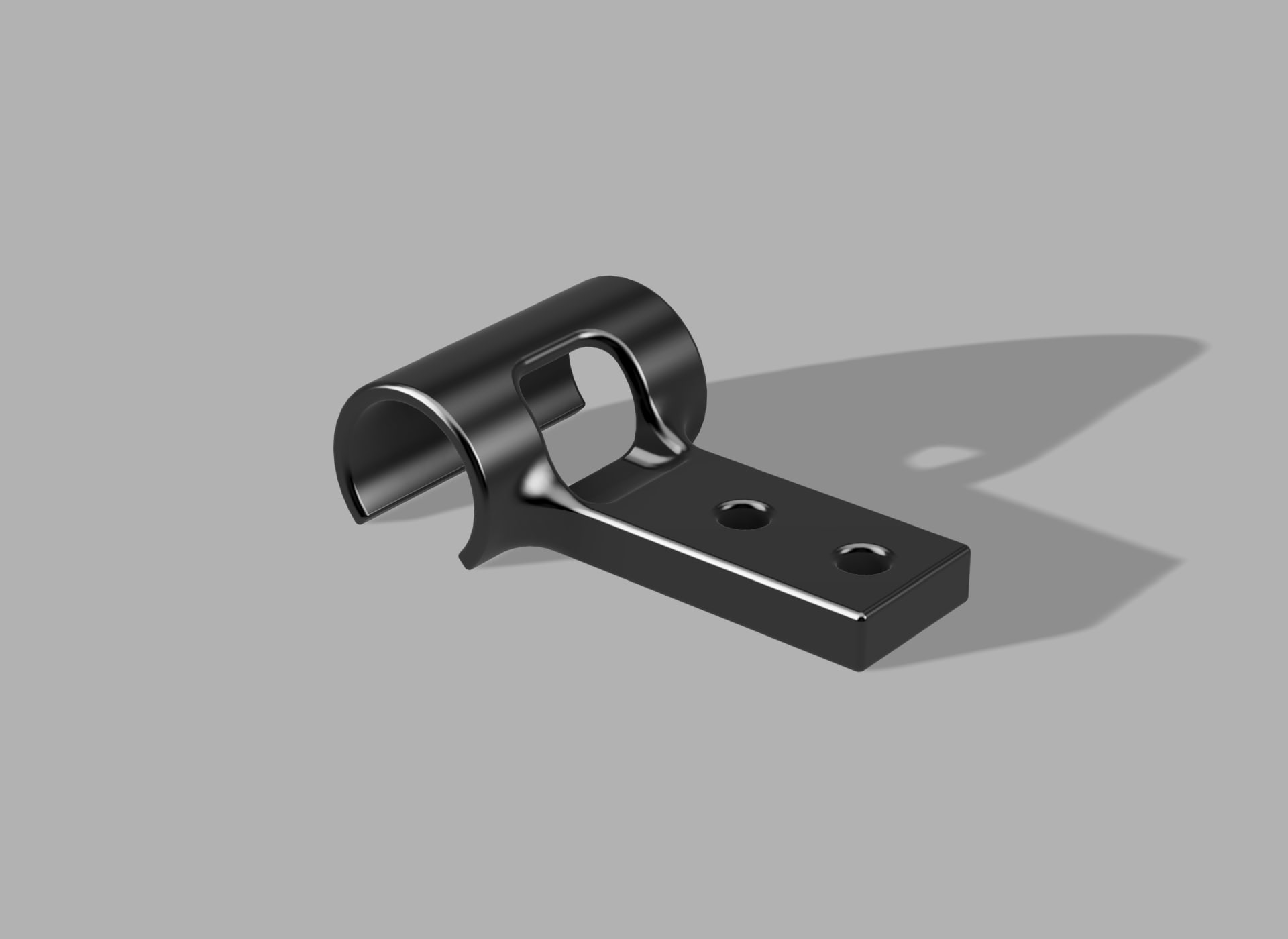
市販されているバーライトは、製品によって断面形状やサイズ、固定方法が異なります。
今回制作したモデルは、Quntis L205-QUというバーライトの形状に合わせて設計しています。ほかの製品で使用する場合には、寸法や形状を調整してご利用ください。
3Dプリンターがあると、このように市販品同士を接続するための小さな部品を、自分の環境に合わせて制作できます。
それぞれ単体では接続方法を持っていない道具でも、間をつなぐアダプターをひとつ作ることで、既存のシステムへ組み込めるようになります。
使用したもの
今回の構成では、以下の製品とパーツを使用しています。
取り付けるバーライトや周辺機器の重量を含め、使用するモニターアームの耐荷重を超えないようにご注意ください。
また、3Dプリントパーツは、使用する材料や造形方向、プリント設定によって強度が変わります。取り付け後は、緩みや変形がないことを確認したうえでご使用ください。
3Dモデルはこちら
今回制作した、バーライト用マウントの3Dモデルデータを公開します。
お使いのバーライトによっては、そのままでは取り付けられない場合があります。必要に応じて、お手持ちのバーライトの寸法に合わせて調整してください。
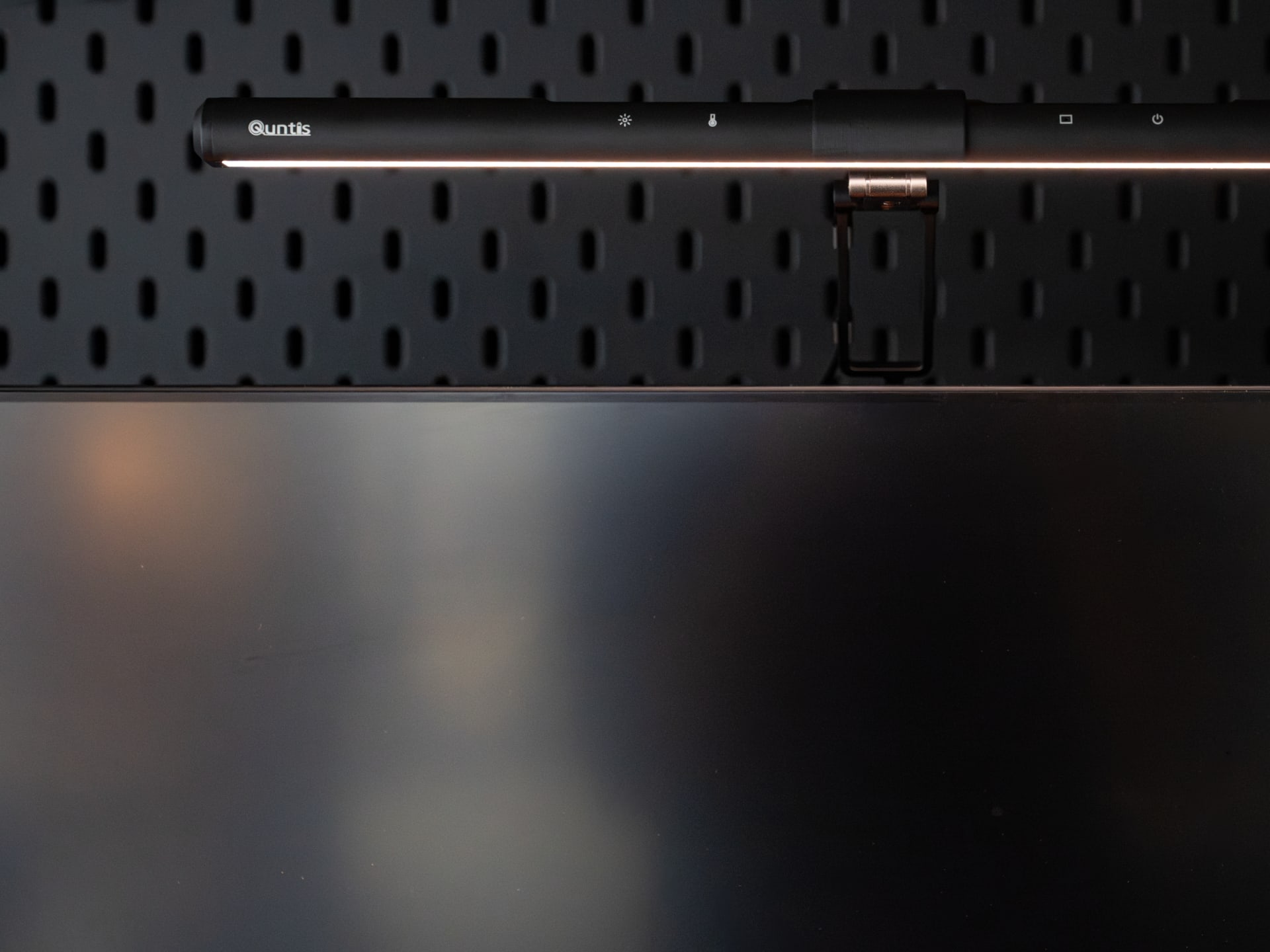
以上、BACKPACKと3Dプリントパーツを使って、バーライトをモニター上部に浮かせる方法をご紹介しました。
BACKPACKは、あらかじめ決められた使い方だけでなく、ユーザー自身が必要な機能やパーツを追加していくことのできるシステムです。
今回の3Dモデルも、ひとつの完成形というより、新しい使い方を考えるためのきっかけとして活用していただけたら嬉しいです。
3Dプリンターをお持ちの方は、ぜひ自分の環境に合わせたマウント作りにもチャレンジしてみてください。


 PREV
PREV